
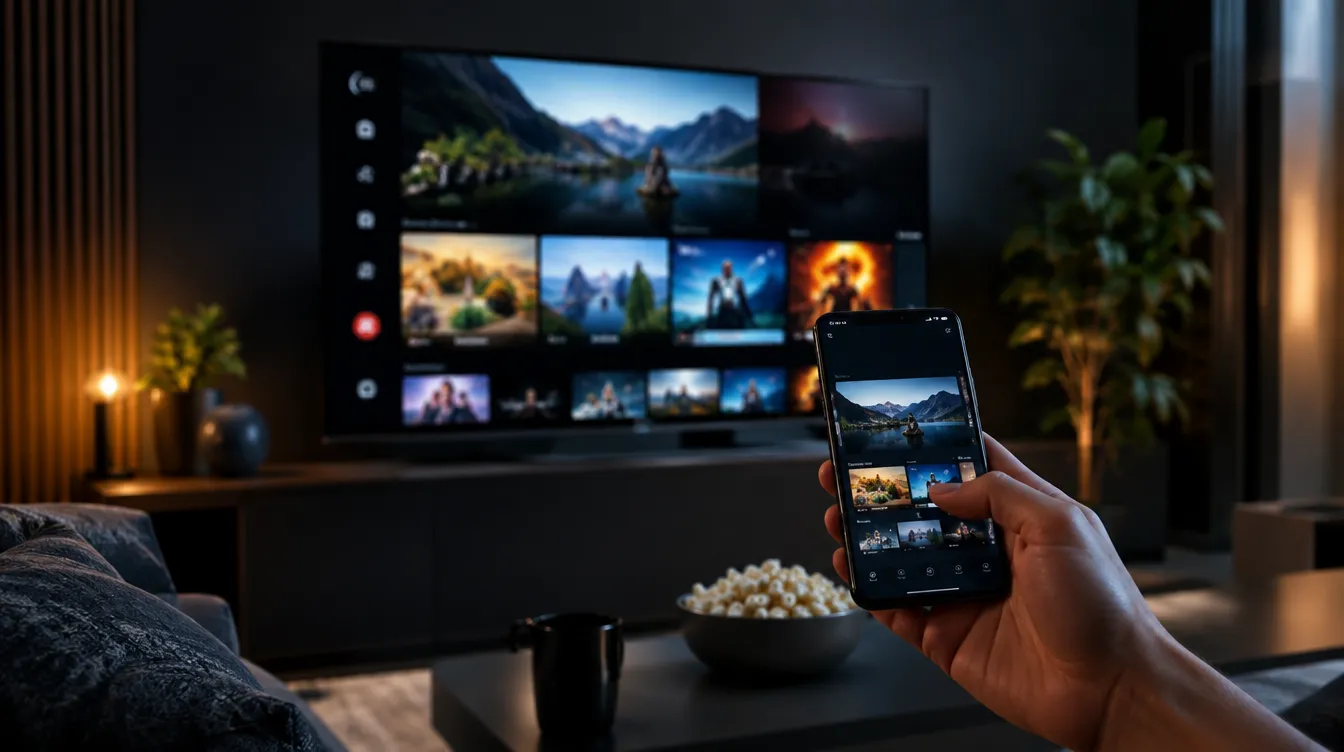
Een Android IPTV app installeren is de snelste manier om al je live zenders, films en series op je telefoon, tablet of Android TV-box te bekijken. Of je nu net bent overgestapt op IPTV of al een tijdje klant bent, de juiste app maakt het verschil tussen soepel kijken en steeds gedoe met buffering of foutmeldingen. Met de juiste app en een goede instelling ben je in een paar minuten klaar, en blijft het daarna gewoon werken.
In dit artikel lopen we stap voor stap door welke apps geschikt zijn, hoe je ze installeert, welke instellingen je het beste aanpast en hoe je de meest voorkomende problemen oplost. Zo heb je alles bij de hand, of je nu op een smartphone kijkt, op een tablet in bed of op een grote Android TV in de woonkamer.
Waarom Een Aparte Android IPTV App Gebruiken?
Je zou in theorie via de browser kunnen kijken, maar een speciale Android IPTV app biedt een veel prettigere ervaring. Denk aan een overzichtelijke kanalengids, een zoekfunctie waarmee je snel een zender of film vindt, en de mogelijkheid om favorieten bovenaan te zetten. Je kijkt bovendien vaak stabieler, omdat de app is gemaakt om live streams te verwerken.
Daarnaast werkt een app beter met de afstandsbediening van een Android TV-box of smart-tv. Je navigeert sneller door categorieën, schakelt makkelijker tussen zenders en start een film zonder eerst door tien tabbladen te moeten. Voor dagelijks gebruik is dat een groot verschil.
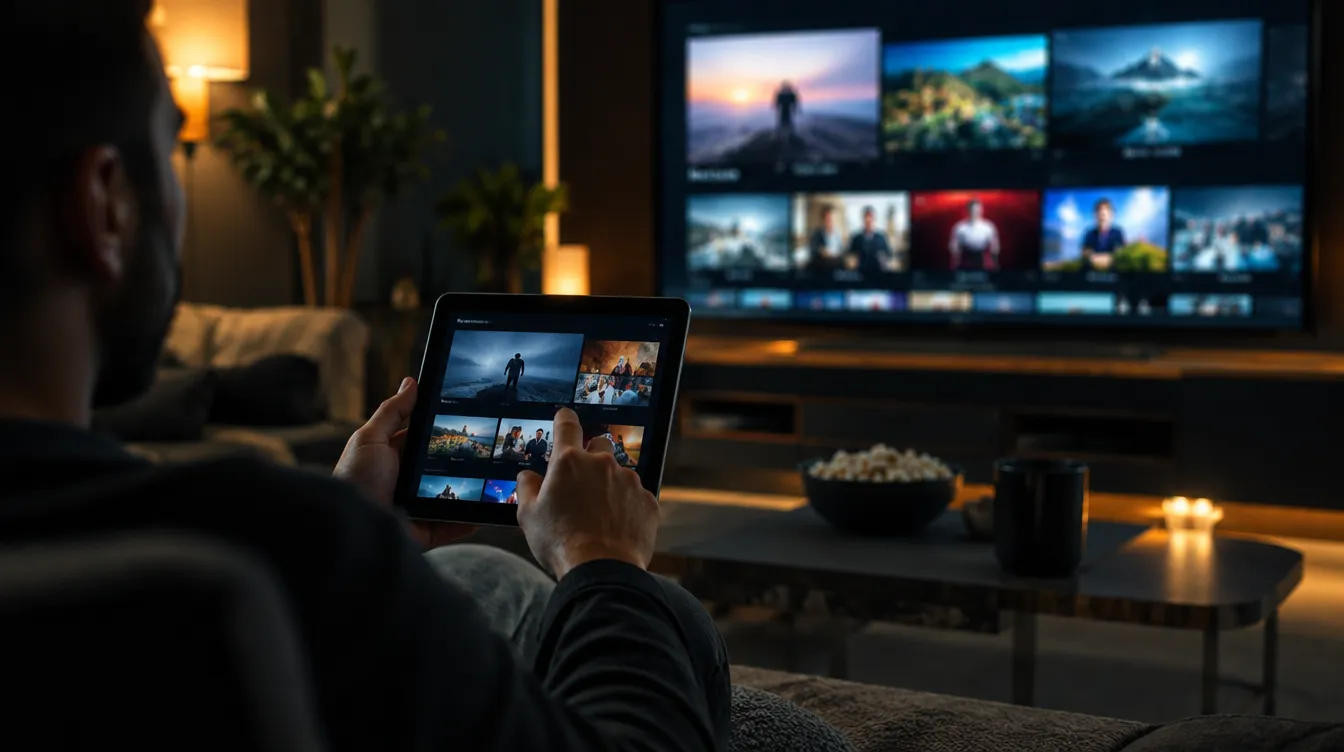
Welke Android IPTV Apps Zijn Geschikt?
Er bestaan veel apps voor IPTV op Android, maar twee namen komen het vaakst terug: IPTV Smarters Pro en TiviMate. Beide zijn bekend om hun stabiliteit en gebruiksgemak, en ze ondersteunen de inloggegevens en M3U-links die je bij je abonnement ontvangt.
IPTV Smarters Pro
IPTV Smarters Pro is een veelzijdige app die op telefoons, tablets en smart-tv's werkt. Hij heeft een duidelijke indeling met aparte onderdelen voor live zenders, films en series. Dit is een goede keuze als je dezelfde app op meerdere apparaten wilt gebruiken, zodat je overal dezelfde indeling ziet.
TiviMate
TiviMate is speciaal gemaakt voor Android en is populair op Android TV-boxen en smart-tv's met Android. De kanalengids is strak vormgegeven en goed leesbaar op een groot scherm. Wie vooral op de tv kijkt en veel met de afstandsbediening werkt, vindt de app vaak prettig in gebruik.
Welke je kiest, hangt af van waar je het meest kijkt. Op je telefoon is de ene app misschien fijner dan de andere. Op een Android TV-box kan de andere juist sneller aanvoelen. Probeer gerust beide een paar dagen, dat kost weinig tijd.
Stap Voor Stap: Zo Installeer Je De App
Het installeren gebeurt in de meeste gevallen via de officiële winkel van je apparaat. Zo weet je zeker dat je de juiste versie hebt en dat de app up-to-date blijft.
- Open de Google Play Store op je telefoon, tablet of Android TV-box. Op een Android TV vind je de winkel via het startscherm.
- Zoek op de naam van de app, bijvoorbeeld IPTV Smarters Pro of TiviMate, en kies de versie van de ontwikkelaar.
- Tik op installeren en wacht tot het downloaden klaar is. Dat duurt meestal even, afhankelijk van je verbinding.
- Open de app en kies de optie om in te loggen met je gegevens of met een M3U-link, afhankelijk van hoe je abonnement is ingericht.
- Vul je gegevens precies in. Let op hoofdletters, kleine letters en spaties. Kopieer en plak liever dan te typen.
- Laat de kanalenlijst laden. Na het opslaan verschijnen de categorieën. Dit kan bij een grote lijst een moment duren.
Installeer je de app op een Android TV-box, dan is de bediening met de afstandsbediening belangrijk. Typen gaat op een tv lastiger dan op een telefoon, dus kopieer de gegevens liever via een telefoon of gebruik de functie om gegevens te delen als je app die ondersteunt.
Instellingen Die Het Verschil Maken
Zodra de app werkt, is het slim om een paar instellingen af te stellen. Dat voorkomt de meeste klachten over haperend beeld.
Kwaliteit afstemmen op je verbinding
Ons aanbod omvat FHD, 4K en 8K, maar niet elke verbinding en elk scherm is daar geschikt voor. Heb je een stabiele verbinding van goede snelheid, kies dan de hoogste kwaliteit die je scherm ondersteunt. Heb je een wisselvallige verbinding, zet de kwaliteit dan een stapje lager. Het beeld stokt dan minder snel, en dat is op een telefoon vaak prettiger dan een haperende 4K-stream.
De buffer instellen
Een grotere buffer geeft meer rust bij korte schommelingen in je verbinding. Het nadeel is dat schakelen tussen zenders iets langer kan duren. Experimenteer rustig tot je de balans vindt die bij jou past.
Favorieten en gids
Zet je favoriete zenders bovenaan en laat de programmagids laden. Zo zoek je niet elke keer opnieuw en kijk je sneller naar wat er op dat moment op tv is.
Veelvoorkomende Problemen Oplossen
Het installeren verloopt meestal zonder problemen, maar soms klopt er iets niet. Hieronder de klachten die we het vaakst horen, met een korte oplossing.
De app laadt geen kanalen
Controleer eerst of je internet werkt. Daarna kijk je of je gegevens exact kloppen, zeker de M3U-link of het wachtwoord. Sluit de app volledig af en open hem opnieuw. Lukt het nog niet, dan is een herstart van het apparaat vaak de oplossing.
Het beeld hapert of blijft hangen
Dit komt meestal door de verbinding. Zet de Wi-Fi-router dichter bij je apparaat, sluit andere zware downloads af en verlaag de kwaliteit. Op een Android TV-box helpt een bekabelde verbinding vaak meer dan welke instelling ook.
De app is traag of loopt vast
Een volle opslag of veel geopende apps op de achtergrond kunnen het apparaat vertragen. Sluit apps die je niet gebruikt en controleer of je genoeg vrije ruimte hebt. Werk ook de app bij naar de nieuwste versie via de winkel.
Geen geluid
Controleer of het volume niet op nul staat en of de juiste uitgang is geselecteerd. Op sommige Android TV-boxen moet je ook de audio-instellingen van het apparaat zelf nalopen.
Gebruik Je Meerdere Android Apparaten?
Met een abonnement kun je de app op meerdere toestellen gebruiken, afhankelijk van het aantal apparaten in je pakket. Installeer de app op elk apparaat op dezelfde manier en gebruik dezelfde gegevens. Let erop dat het aantal gelijktijdige schermen beperkt is tot je pakket. Wil je meer apparaten tegelijk laten kijken, bekijk dan onze prijzen op de prijzenpagina en kies een pakket dat past bij je huishouden.
Wat Kost Een Android IPTV Abonnement?
De app is in de meeste gevallen gratis of heeft een beperkte gratis versie. Het abonnement zelf is wat je betaalt. Bij AbonnementenIPTV kies je het aantal apparaten en de looptijd die bij je past. Een abonnement voor één apparaat begint bij €15,95 per maand. Langere looptijden zijn per maand voordeliger, zoals je op de prijzenpagina ziet. Alle abonnementen zijn zonder contract.
Veelgestelde Vragen Over De Android IPTV App
Heb ik een nieuwe telefoon nodig om te kunnen kijken?
Nee. Een gangbare Android-telefoon of -tablet van de afgelopen jaren is in de regel ruim voldoende. Wel is het verstandig om het besturingssysteem bij te werken, zodat de app goed samenwerkt met je toestel.
Kan ik de app ook op mijn laptop gebruiken?
Voor een laptop of desktop met Windows hebben we een aparte handleiding, omdat de installatie daar anders verloopt. Lees die gerust na als je ook op je computer wilt kijken.
Wat als ik de app per ongeluk verwijder?
Dan installeer je hem simpelweg opnieuw via de winkel en vul je dezelfde gegevens in. Je abonnement blijft gewoon actief zolang je betaalde periode loopt, en je hoeft niet opnieuw te betalen.
Waarom ziet het beeld er op mijn telefoon anders uit dan op de tv?
Dat ligt vaak aan de kwaliteitsinstelling, de resolutie van het scherm en de snelheid van je verbinding. Een telefoonscherm toont minder detail dan een grote 4K-tv, en daardoor merk je het verschil minder snel. Stel de kwaliteit per apparaat apart in voor het beste resultaat.
Hulp Nodig Bij Het Installeren?
Lukt het installeren niet, of wil je zeker weten dat je app goed is ingesteld, dan helpen wij je graag. Onze klantenservice is 24/7 bereikbaar via WhatsApp en e-mail op contact@abonnementeniptv.com. Vertel welk Android-apparaat je gebruikt, welke app je hebt geïnstalleerd en wat er precies gebeurt. Dan kunnen we snel meedenken.
Conclusie: Snel Kijken Op Je Android Apparaat
Een Android IPTV app installeren hoeft geen ingewikkeld project te zijn. Kies een betrouwbare app, installeer hem via de officiële winkel, vul je gegevens zorgvuldig in en stel de kwaliteit af op je verbinding. Met die basis kijk je op je telefoon, tablet of Android TV-box zonder gedoe, met 30.000+ live zenders en 120.000+ films en series binnen handbereik. Probeer het gerust even uit, en laat ons weten als er iets niet klopt.