
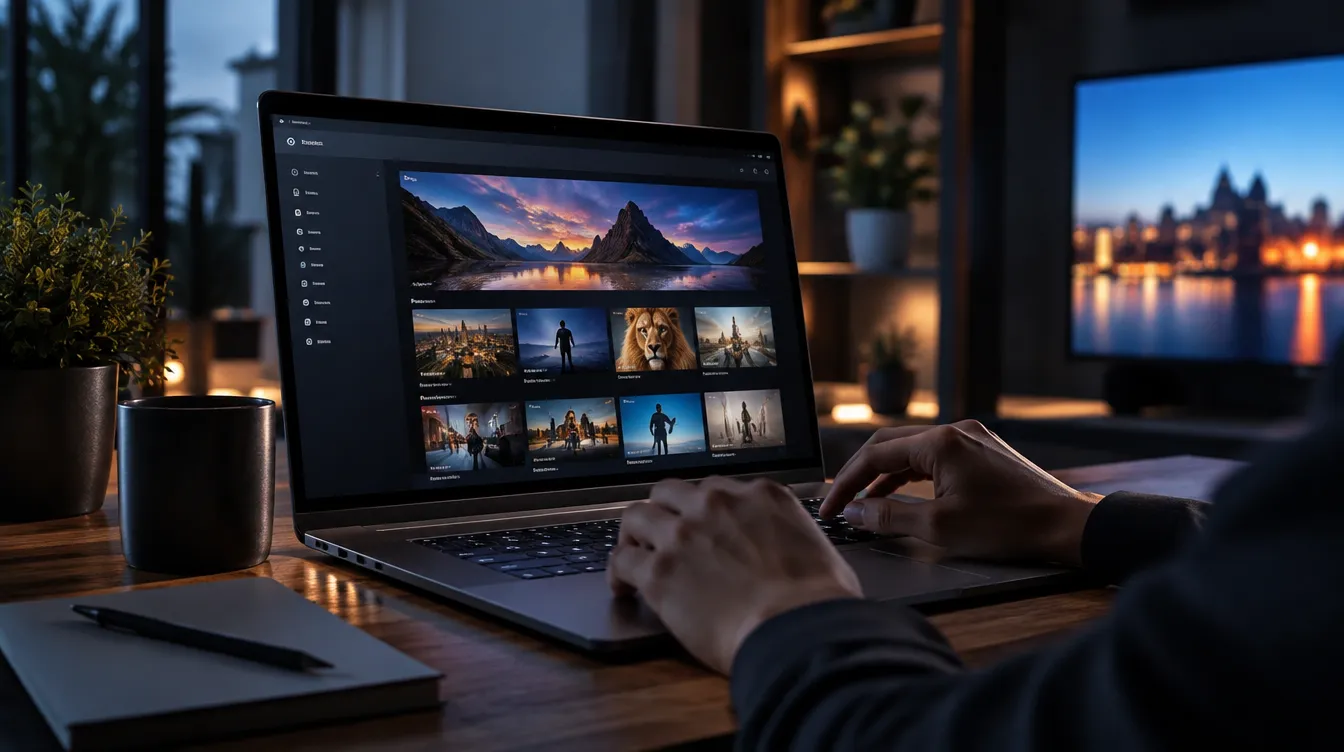
Een IPTV app Windows installeren is in de kern net zo eenvoudig als op je telefoon, maar er zijn een paar punten die specifiek zijn voor een laptop of desktop. Of je nu liever op een groot scherm kijkt, je abonnement gebruikt als aanvulling op je smart-tv of gewoon thuis wilt kunnen streamen als je even niet op de bank zit, met de juiste voorbereiding sta je binnen een paar minuten klaar.
In dit artikel lopen we stap voor stap door welke opties er zijn voor Windows, hoe je de app instelt, welke instellingen het verschil maken en hoe je de meest voorkomende problemen oplost. Zo kun je ook op je computer zonder gedoe kijken naar je favoriete zenders en films.
Waarom Kiezen Voor Een IPTV App Op Windows?
Een laptop of desktop is een prima aanvulling op je televisie. Je kijkt er handig onderweg, op kantoor tijdens de lunchpauze of gewoon als extra scherm in huis. Voor wie veel achter een computer zit, is het ook prettig om niet steeds van apparaat te hoeven wisselen. Je hebt je zenders en films gewoon op het scherm waar je al bent.
Bovendien heeft een groot beeldscherm met een goede resolutie voordelen. Wanneer je verbinding en je scherm het toelaten, zie je het beeld met meer detail dan op een kleine telefoon. Dat maakt een kijkavond op de pc net zo aangenaam als op de tv.
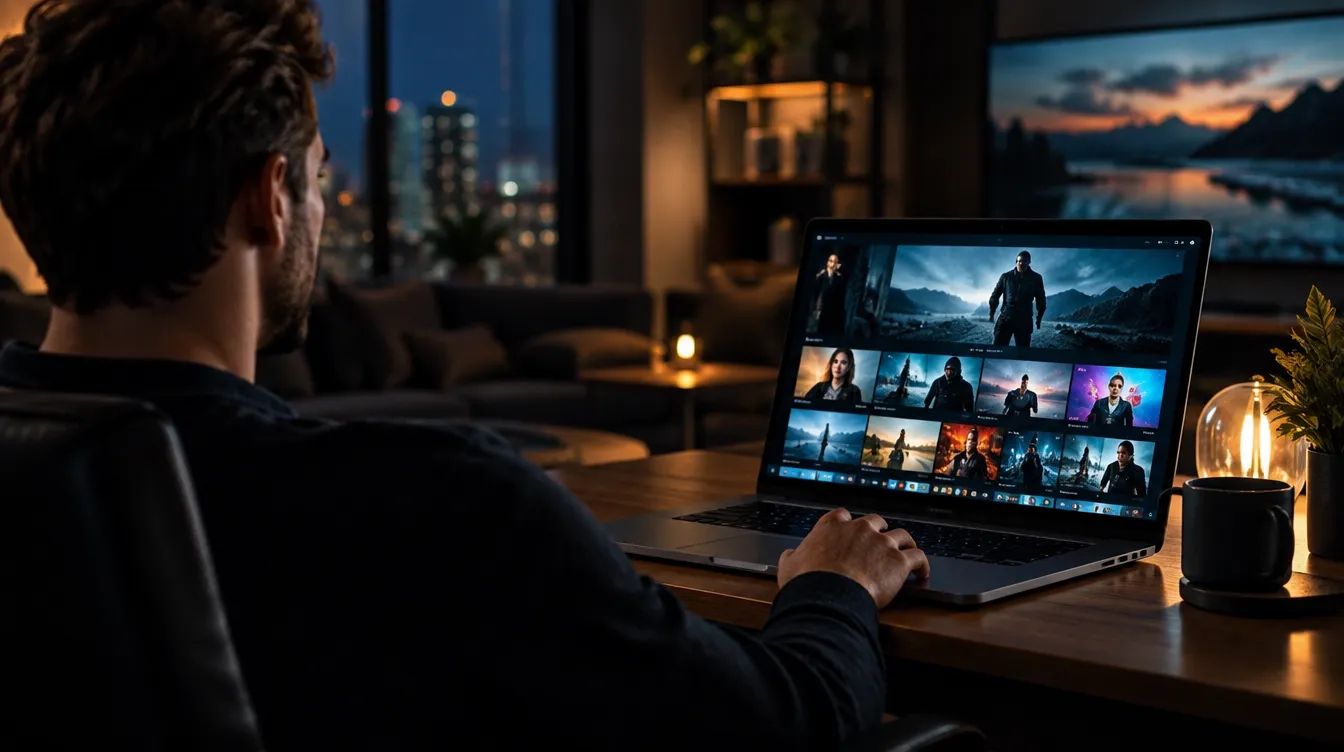
Welke Opties Zijn Er Voor Windows?
Voor Windows zijn er verschillende manieren om je abonnement te gebruiken. De meest gebruikte route is een speciale player-app die je inloggegevens of M3U-link ondersteunt. Veel van de bekende apps, waaronder IPTV Smarters Pro, zijn ook voor Windows beschikbaar. Daarnaast kun je een algemene mediaspeler gebruiken die M3U-links kan afspelen. Dat werkt prima voor live zenders, al mis je soms de handige kanalengids en de zoekfunctie die een gespecialiseerde app biedt.
Ons advies: kies een dedicated player-app voor het dagelijkse gebruik. Die is makkelijker in te stellen, heeft een overzichtelijke indeling en is beter geschikt voor het doorbladeren van honderden zenders en films.
Stap Voor Stap: IPTV Instellen Op Je Windows-Computer
Het installatieproces is in de meeste gevallen snel. Volg onderstaande stappen om zonder gedoe te beginnen.
- Download de app via de officiële bron. Ga naar de website van de ontwikkelaar of gebruik de officiële winkel van Windows. Download geen losse installatiebestanden van onbekende websites, want die kunnen onveilig zijn.
- Installeer de app en volg de stappen op het scherm. Sta alleen toe wat nodig is en geef geen onnodige rechten.
- Open de app en kies de login-methode. Afhankelijk van je abonnement gebruik je een gebruikersnaam en wachtwoord met een server, of een M3U-link.
- Vul de gegevens precies in. Let op hoofdletters en spaties. Kopieer en plak de gegevens liever dan ze over te typen.
- Laat de kanalenlijst laden. Bij een grote lijst kan dat even duren. Wacht rustig tot de categorieën zichtbaar zijn.
- Test een paar zenders en een film. Zo zie je meteen of alles soepel werkt.
Instellingen Voor Een Stabiel Beeld
Een computer heeft andere eigenschappen dan een smart-tv, en daar kun je op inspelen. De belangrijkste instelling is de kwaliteit. Heb je een stabiele kabelverbinding, dan kun je de hoogste kwaliteit kiezen die je scherm ondersteunt. Werk je via wifi of op een wisselvallige verbinding, zet de kwaliteit dan iets lager. Het beeld stokt dan minder snel, en dat is op een laptop vaak prettiger.
Ook de buffer speelt een rol. Een ruimere buffer geeft rust bij korte schommelingen, maar kan het omschakelen iets vertragen. Zet je laptop daarnaast op het stroomschema met hoge prestaties als je merkt dat het beeld hapert tijdens het kijken, want energiebesparing kan de prestaties van je apparaat beperken.
Tip: sluit zware programma's af
Browsers met veel tabbladen, cloudsynchronisatie en grote downloads gebruiken bandbreedte en processorkracht. Sluit wat je niet nodig hebt voordat je gaat kijken. Dat is een van de eenvoudigste manieren om het beeld soepel te houden.
Veelvoorkomende Problemen Op Windows
Ook met een goede installatie kan er iets haperen. Hieronder de klachten die het vaakst voorkomen, met een korte oplossing.
De app laadt geen kanalen
Controleer eerst je internetverbinding en open daarna een willekeurige website om te zien of het netwerk werkt. Kijk vervolgens of je inloggegevens exact kloppen. Start de app opnieuw op en probeer het nogmaals.
Het beeld stokt of loopt achter op het geluid
Dit komt vaak door een zwakke verbinding of een overbelaste computer. Verlaag de kwaliteit, sluit zware programma's af en controleer of er geen grote download loopt. Een bekabelde netwerkaansluiting is ook hier vaak de beste oplossing.
Er is geen geluid
Controleer of het volume van je computer en van de app niet op nul staat. Kijk ook of het juiste uitvoerapparaat is geselecteerd in de geluidsinstellingen van Windows, zeker als je een koptelefoon of een externe speaker hebt aangesloten.
De app werkt na een update niet meer
Soms helpt het om de app volledig af te sluiten en opnieuw te starten. Lukt dat niet, verwijder de app en installeer de nieuwste versie vanaf de officiële bron. Je inloggegevens blijven gewoon geldig.
Gebruik Je Meerdere Schermen?
Met een abonnement kun je op meerdere apparaten tegelijk kijken, afhankelijk van het aantal schermen in je pakket. Heb je de app op je laptop en op je smart-tv staan met dezelfde gegevens, dan telt elk apparaat mee in dat aantal. Wil je dus tegelijk op de computer en in de woonkamer kijken, kies dan een pakket met voldoende schermen. Op de prijzenpagina zie je welke opties er zijn.
Wat Kost Een IPTV Abonnement Voor Op De Computer?
Het abonnement is hetzelfde voor elk apparaat. De prijs hangt af van het aantal schermen en de looptijd die je kiest. Voor één apparaat begint het bij €15,95 per maand. Langere periodes zijn per maand voordeliger. Alle abonnementen zijn zonder contract, zodat je zelf bepaalt hoelang je blijft kijken.
Hulp Nodig Bij De Installatie Op Windows?
Komt je installatie niet vanzelf goed, dan helpen we je graag. Onze klantenservice is 24/7 bereikbaar via WhatsApp en e-mail op contact@abonnementeniptv.com. Vermeld welke versie van Windows je gebruikt, welke app je hebt geïnstalleerd en wat er precies gebeurt. Dan kunnen we snel zien wat het probleem is.
Veelgestelde Vragen Over IPTV Op Windows
Heb ik een sterke computer nodig?
Niet per se. Een redelijk recente laptop of desktop met een stabiele verbinding is in de meeste gevallen voldoende. Voor Full HD en hoger helpt een wat krachtiger processor, maar dat is zelden de bottleneck. De verbinding is vaak de belangrijkere factor.
Kan ik op een Mac kijken?
Ja, veel player-apps zijn ook voor macOS beschikbaar. De installatie verloopt grotendeels hetzelfde als op Windows: via de officiële bron installeren en daarna je gegevens invoeren.
Moet ik de app elke keer opnieuw instellen?
Nee. Zodra je de gegevens hebt opgeslagen en de kanalenlijst is geladen, start de app gewoon met je instellingen. Alleen na een grote update of een wijziging van je abonnement hoef je mogelijk iets opnieuw in te vullen.
Waar vind ik meer hulp?
Onze support is van maandag tot en met zondag bereikbaar van 08:00 tot 22:00 uur via WhatsApp of e-mail. Bij vragen buiten die tijden kun je je bericht altijd achterlaten, en we reageren zo snel mogelijk.
Conclusie: Kijken Op Je Computer Zonder Gedoe
Een IPTV app Windows installatie is goed te doen als je een betrouwbare, officiële bron gebruikt, je gegevens zorgvuldig invult en de kwaliteit afstemt op je verbinding. Met 30.000+ live zenders en 120.000+ films en series ben je op je laptop of desktop net zo goed af als op de tv. Heb je de installatie eenmaal rond, dan kun je gewoon kijken, zonder dat je telkens opnieuw hoeft in te stellen.