
Je hebt een Fire TV Stick 4K liggen (of je overweegt er een te kopen) en je wilt er IPTV op kijken. Goed nieuws: dat is een van de makkelijkste manieren om een IPTV-abonnement op je tv te krijgen. De stick is klein, relatief goedkoop, snel genoeg voor 4K en je neemt hem zo mee naar een andere kamer of een vakantieadres.
In deze gids loop ik stap voor stap door het hele proces, van het uitpakken van de stick tot de eerste uitzending op je scherm. Je leest welke instellingen je moet aanpassen, hoe je een IPTV-app installeert, hoe je inlogt en wat je doet als het niet meteen werkt. Je hebt geen technische kennis nodig. Als je een wifi-wachtwoord kunt invoeren, kom je er wel uit.
IPTV op de Fire TV Stick 4K: waarom deze combinatie zo goed werkt
Voordat we de stappen doornemen, is het handig om te snappen waarom zoveel mensen kiezen voor IPTV op de Fire TV Stick. Dan weet je meteen wat je kunt verwachten en waar je op moet letten.
Wat maakt de Fire TV Stick 4K geschikt voor IPTV?
De Fire TV Stick 4K draait op een Android-gebaseerd besturingssysteem. Dat betekent dat je er veel verschillende apps op kunt zetten, waaronder IPTV-apps die niet in elke slimme tv zijn te vinden. De processor en het werkgeheugen zijn ruim voldoende om beeld in hoge resolutie soepel af te spelen. Ook de ondersteuning voor moderne wifi-standaarden helpt, zeker als je router niet in dezelfde kamer staat.
Daarnaast is de bediening eenvoudig. Je gebruikt de meegeleverde afstandsbediening, en omdat de stick via HDMI op je tv zit, werkt hij met vrijwel elke televisie van de afgelopen jaren. Een oudere tv zonder slimme functies krijgt zo ineens een tweede leven.
Wat je nodig hebt voordat je begint
Zorg dat je een aantal dingen bij de hand hebt, zodat je niet halverwege moet stoppen:
- Een Fire TV Stick 4K met voedingsadapter en HDMI-aansluiting op je tv.
- Een stabiele internetverbinding met het wachtwoord van je wifi-netwerk.
- Een Amazon-account om de stick te registreren. Zonder account kun je hem niet instellen.
- De inloggegevens of activeringsinformatie van je IPTV-abonnement.
- Een telefoon of laptop om gegevens te kopiëren en eventueel een downloadlink op te zoeken.
Heb je nog geen abonnement, kijk dan eerst even rustig rond voordat je gaat installeren. Op AbonnementenIPTV vind je een overzicht van de mogelijkheden, inclusief toegang tot Nederlandse zenders, filmkanalen en premium sportkanalen.
Welk IPTV-abonnement past bij je Fire TV Stick?
In principe werkt elk serieus IPTV-abonnement op de Fire TV Stick, zolang de aanbieder een app, een afspeellijst of een portaal levert dat past bij Android-apparaten. Vraag bij je aanbieder dus welke app het beste samenwerkt met de stick. Sommige aanbieders hebben een eigen app, andere werken met een afspeellijst die je in een algemene speler laadt. Beide manieren werken, maar de stappen na het installeren verschillen iets. Verderop in deze gids komen beide varianten aan bod.
Je Fire TV Stick voorbereiden voor IPTV
Een goede voorbereiding bespaart je later veel frustratie. Neem dit deel dus niet over het hoofd, ook al lijkt het saai.
De Fire TV Stick 4K aansluiten en koppelen
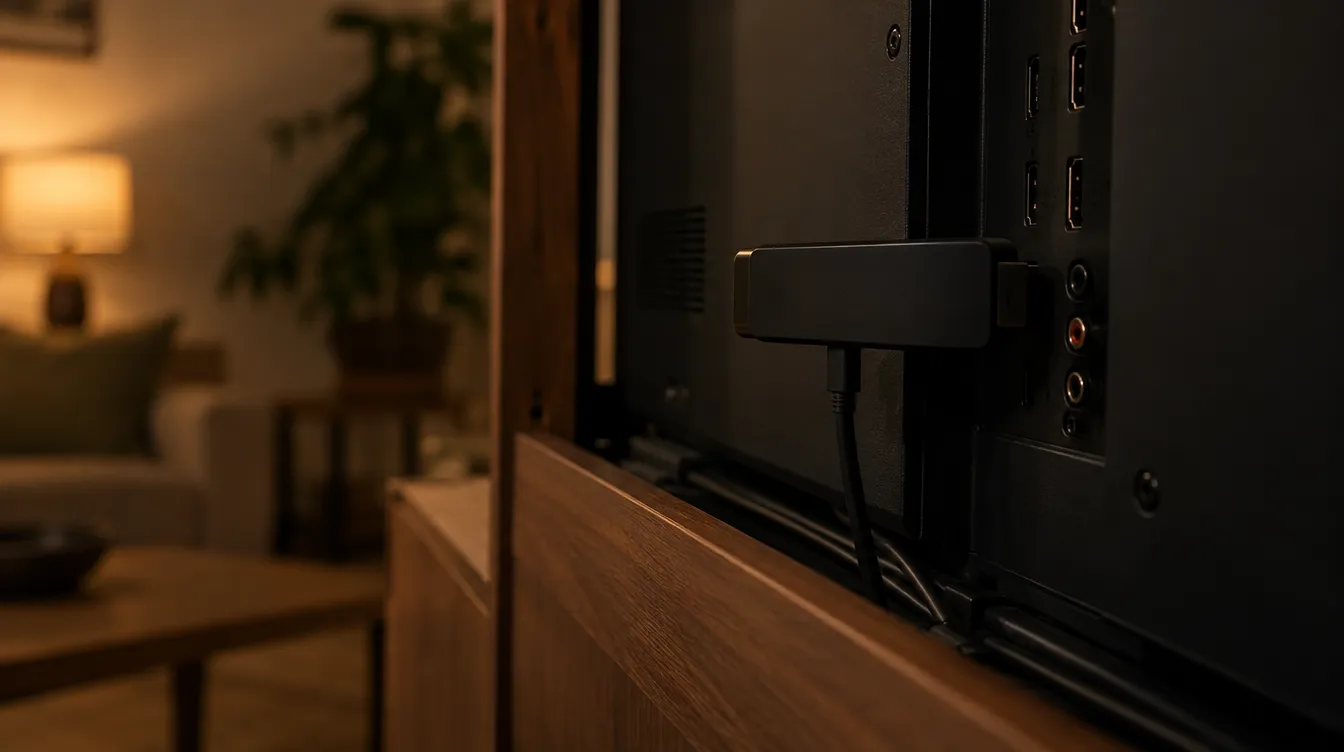
Steek de stick in een vrije HDMI-poort van je tv. Gebruik bij voorkeur de meegeleverde verlengkabel als de poort lastig bereikbaar is, want zo zit de stick niet klem tegen andere stekkers en krijgt hij betere wifi-ontvangst. Sluit de voeding aan op een stopcontact en niet op de USB-poort van je tv. Die levert vaak te weinig stroom, wat later voor herstarts en haperingen kan zorgen.
Zet je tv aan, kies de juiste HDMI-ingang en volg de aanwijzingen op het scherm. Je koppelt de afstandsbediening, kiest je taal, maakt verbinding met je wifi en logt in met je Amazon-account. Dit duurt meestal vijf tot tien minuten, waarvan een deel door een eerste update wordt opgeslokt.
Het systeem bijwerken voordat je begint
Laat de stick eerst alle updates installeren. Ga naar de instellingen, kies het onderdeel over je Fire TV en zoek naar de optie om op updates te controleren. Een verouderde versie veroorzaakt later onnodig vaak problemen met apps die je zelf installeert. Het kost je maar even tijd en voorkomt dat je later in de verkeerde richting gaat zoeken.
Apps van onbekende bronnen toestaan
De meeste IPTV-apps vind je niet automatisch in de standaard app-winkel van de stick. Daarom moet je toestaan dat je apps installeert die van elders komen. Dat is een normale functie, maar hij staat standaard uit.
- Open de instellingen en ga naar Mijn Fire TV.
- Kies Ontwikkelaarsopties. Zie je dit menu niet, ga dan naar Over en klik zeven keer op de naam van je apparaat. Daarna verschijnen de ontwikkelaarsopties.
- Zet Apps van onbekende bronnen aan, of geef later bij de downloader-app expliciet toestemming. Dit verschilt per softwareversie.
Menunamen kunnen per versie net iets anders heten. Zie je iets niet staan, zoek dan even in de instellingen naar het woord onbekend of ontwikkelaar. Zet de instelling na de installatie eventueel weer uit als je het zekere voor het onzekere wilt nemen.
IPTV Fire TV Stick installeren: de stappen om te kijken
Nu je stick klaar is, komt het echte werk. Dit zijn de stappen die bij de meeste abonnementen van toepassing zijn.
De Downloader-app ophalen
Zoek via de zoekfunctie van de stick naar Downloader. Dit is een gratis hulpapp waarmee je rechtstreeks een bestand van internet kunt binnenhalen, zonder tussenkomst van een computer. Installeer de app en open hem. De eerste keer vraagt de app om toegang tot opslag, die je kunt toestaan. Ook krijg je mogelijk een korte uitleg te zien, die je kunt wegklikken.
Tip: werk je liever zonder typen met de afstandsbediening? Vraag dan aan je aanbieder of er een korte code of verkorte link beschikbaar is. Dat scheelt veel gepuzzel met het schermtoetsenbord.
Je IPTV-app installeren via een downloadlink
Open Downloader en voer in het adresveld de link in die je van je aanbieder hebt gekregen. Controleer de link zorgvuldig. Eén verkeerd teken zorgt ervoor dat je niets of iets anders binnenhaalt. Download je het bestand, dan vraagt de stick of je de app wilt installeren. Bevestig dit, wacht even en kies daarna Openen of Gereed.
Kies je Gereed, dan vraagt Downloader of je het installatiebestand wilt verwijderen. Doe dat gerust. Het bestand heb je niet meer nodig en je houdt zo meer opslagruimte over op de stick.
Gebruik je liever een app uit de standaard app-winkel, dan zoek je daar gewoon naar de naam van de IPTV-speler die je aanbieder aanraadt. Die route is nog simpeler, want dan hoef je geen link in te typen.
Inloggen met de gegevens van je IPTV-abonnement
Bij het eerste opstarten vraagt de app waarmee je wilt inloggen. Meestal zijn er drie mogelijkheden:
- Een gebruikersnaam en wachtwoord, gecombineerd met een serveradres.
- Een afspeellijst-link (vaak een lange url) die je in de app plakt of typt.
- Een activeringscode die je op de website van de aanbieder invoert.
Kopieer de gegevens zo veel mogelijk vanaf je telefoon in plaats van ze over te typen. Let bij het handmatig invoeren op hoofdletters, spaties en tekens die op elkaar lijken, zoals de letter l en het cijfer 1. De meeste inlogproblemen komen door zo'n typefout.
Je kanalenlijst laden en controleren
Na het inloggen haalt de app de kanalenlijst en vaak ook de programmagids op. Dat kan bij een groot aanbod een minuut of enkele minuten duren. Heb je toegang tot 30.000+ kanalen, dan is geduld echt nodig. Onderbreek het laden niet, want dan moet je opnieuw beginnen.
Test daarna een paar kanalen: een Nederlandse zender, een filmkanaal en een premium sportkanaal. Zo zie je meteen of alles goed is binnengekomen. Wil je meer overzicht, gebruik dan de favorietenfunctie om je meest bekeken kanalen bovenaan te zetten.
IPTV Fire TV Stick optimaliseren voor een beter beeld
Als IPTV eenmaal werkt, kun je er nog wat uit halen. Een paar kleine aanpassingen maken vaak merkbaar verschil.
Beeldinstellingen voor 4K en HDR
Ga in de instellingen naar Beeldscherm en geluid en kies Beeldscherm. Laat de stick de resolutie automatisch bepalen, tenzij je beeld raar of afgesneden is. Dan kun je handmatig een resolutie kiezen die bij je tv past. Staat je tv ook op een gamemodus of filmstand? Probeer dan eens een andere stand, want sommige tv's verwerken beeld in die standen vlakker of juist te scherp.
Let op: veel IPTV-kanalen worden niet in 4K uitgezonden. Een kanaal in standaard of full-HD-kwaliteit ziet er op een 4K-tv dus niet ineens scherper uit. De stick schaalt het beeld wel op, maar echte 4K-beelden zie je alleen als de bron ze levert.
Bekabeld internet met een ethernetadapter
De Fire TV Stick 4K heeft geen eigen netwerkpoort, maar je kunt een ethernetadapter aansluiten die werkt via de stroomaansluiting. Daarmee omzeil je wifi-storing. Is je router ver weg of zit er een dikke muur tussen, dan is dit vaak de eenvoudigste verbetering. Je beeld wordt stabieler, zeker in de avonduren als iedereen thuis online is.
Is bekabeld geen optie, probeer dan de stick op 5 GHz te laten werken, als je router dat ondersteunt. Dat is sneller, maar de reikwijdte is kleiner. Staat de stick dicht bij de router, dan is 5 GHz meestal de betere keuze.
Opslagruimte en achtergrond-apps opruimen
De stick heeft beperkt opslagruimte. Zit hij bijna vol, dan worden apps traag en kan je IPTV-app hapering geven. Ga naar de instellingen, kies Applicaties en open Geïnstalleerde applicaties beheren. Verwijder alles wat je niet gebruikt. Wis ook af en toe de cache van je IPTV-app via dezelfde lijst. Je inloggegevens blijven daarbij bewaard, maar tijdelijke bestanden verdwijnen.
Start de stick ook eens in de zoveel tijd opnieuw op. Dat klinkt simpel, maar het lost verrassend veel kleine problemen op, omdat het geheugen opnieuw wordt vrijgemaakt.
Problemen met IPTV op je Fire TV Stick oplossen
Loopt het even niet zoals gepland? Geen zorgen. De meeste problemen met IPTV op de Fire TV Stick zijn met een paar handelingen te verhelpen.
De IPTV-app start niet of sluit zichzelf af
Dit komt meestal door een volle opslag, een verouderde app of een beschadigde installatie. Probeer de volgende stappen in deze volgorde:
- Sluit de app volledig af en open hem opnieuw.
- Wis de cache via de applicatie-instellingen.
- Start de stick opnieuw op door de stroom even los te halen.
- Verwijder de app en installeer hem opnieuw met de nieuwste versie.
Zorg dat je je inloggegevens nog hebt voordat je de app verwijdert. Na een schone installatie moet je vaak opnieuw inloggen.
Het beeld hapert of de Fire TV Stick wordt warm
Een stick die erg heet wordt, gaat zichzelf afremmen. Dan zie je haperend beeld, ook al is je internet prima. Zorg voor wat ruimte rond de stick, laat hem niet strak tegen de achterkant van een tv aan zitten en gebruik de verlengkabel. Controleer daarna of je wifi-signaal sterk genoeg is. Staat de stick op grote afstand van je router, dan is een ethernetadapter of een betere plek voor je router de logische stap.
Kijk je op een drukke avond en hapert het alleen dan? Dan ligt de oorzaak vaker bij je netwerk of bij de drukte op de server dan bij de stick zelf. Een andere afspeelkwaliteit of een ander kanaal kiezen kan dan al helpen.
Inloggen met je IPTV-gegevens lukt niet
Krijg je een foutmelding bij het inloggen, controleer dan eerst of je de gegevens exact hebt overgenomen. Kijk ook of je abonnement al actief is. Na een bestelling kan het even duren voordat alles klaarstaat. Werkt het nog steeds niet, neem dan contact op met je aanbieder en geef door welke melding je ziet. Een screenshot of een duidelijke omschrijving van de foutmelding helpt de support enorm om snel te begrijpen wat er aan de hand is.
Veilig en verstandig IPTV kijken met je Fire TV Stick
Een paar praktische adviezen om je kijkervaring prettig en veilig te houden:
- Download apps alleen via links van je eigen aanbieder of via de officiële app-winkel. Een willekeurig bestand van een onbekende site installeren is risicovol.
- Gebruik een sterk, uniek wachtwoord voor je Amazon-account en zet tweestapsverificatie aan.
- Deel je inloggegevens niet. Veel abonnementen laten maar een beperkt aantal gelijktijdige verbindingen toe.
- Zet de optie voor onbekende bronnen weer uit als je alles hebt geïnstalleerd.
- Kies een abonnement met duidelijke voorwaarden en bereikbare support, zodat je hulp hebt als iets niet werkt.
Een stick is bovendien zo verplaatst. Neem je hem mee naar een logeeradres, dan sluit je hem aan op de tv, maak je verbinding met het lokale wifi-netwerk en kun je meteen verder kijken. Je hoeft niets opnieuw te installeren, zolang je inloggegevens kloppen.
IPTV Fire TV Stick in het kort: jouw checklist
Wil je het geheel snel nalopen? Dit is de volgorde die in de praktijk het beste werkt:
- Sluit de Fire TV Stick 4K aan op je tv en gebruik de voeding in een stopcontact.
- Koppel de stick aan wifi en je Amazon-account en installeer alle updates.
- Zet de installatie van onbekende bronnen aan, of geef Downloader toestemming.
- Installeer Downloader en haal de IPTV-app binnen via de link van je aanbieder.
- Log in met je gegevens en laat de kanalenlijst volledig laden.
- Test een paar kanalen en stel je favorieten in.
- Pas indien nodig beeldinstellingen aan en overweeg een ethernetadapter.
Met deze stappen heb je IPTV op de Fire TV Stick 4K in meestal minder dan een half uur draaiend. De eerste keer lijkt het misschien veel, maar de meeste handelingen doe je maar één keer. Daarna pak je gewoon de afstandsbediening en kies je wat je wilt zien: Nederlandse zenders, een film of een live sportwedstrijd. Loop je ergens tegenaan, kijk dan eerst bij de oplossingen hierboven en neem anders contact op met de support van je aanbieder. Veel kijkplezier!