

Je zit op de bank, de film wordt net spannend en dan gebeurt het: het beeld breekt op in blokjes, kleuren lopen door elkaar en een gezicht lijkt even op een mozaïek. Een pixelend beeld is een van de meest irritante problemen bij IPTV, vooral omdat het niet meteen duidelijk is waar het vandaan komt. Het ligt niet altijd aan je abonnement, en ook niet altijd aan je internet.
In dit artikel leggen we uit waarom je beeld soms pixelt, hoe je het onderscheidt van buffering en welke stappen je zelf kunt nemen. We kijken daarbij naar de hele keten, van de bron tot je scherm. Want blokjes in beeld kunnen ontstaan op meerdere plekken, en pas als je weet welke plek het is, kun je het echt oplossen.
Pixelend beeld bij IPTV: wat gebeurt er eigenlijk?
Om te snappen waarom een beeld pixelt, helpt het om te weten hoe een videostream werkt. Een ongecomprimeerd videobeeld is veel te groot om via internet te versturen. Daarom wordt het beeld gecomprimeerd met een codec, zoals H.264 of het efficiëntere HEVC. Zo'n codec stuurt niet elk beeldje volledig mee, maar vooral de veranderingen ten opzichte van het vorige beeldje. Het beeld wordt daarvoor opgedeeld in kleine blokjes, en per blokje wordt bepaald wat er moet veranderen.
Zolang alle gegevens binnenkomen, zet je apparaat de blokjes netjes weer in elkaar en zie je een strak beeld. Ontbreekt er data, of is de hoeveelheid data per seconde te laag, dan klopt de puzzel niet meer. Je ziet dan vierkante blokken, kleurvlakken die blijven hangen of een beeld dat even uitsmeert. Dat noemen we pixelen. Een pixelend beeld is dus bijna altijd een teken dat er gegevens ontbreken of verkeerd worden verwerkt, onderweg, bij de bron of in je eigen apparatuur.
Pixelend beeld of buffering: zo zie je het verschil
Veel mensen halen pixelen en buffering door elkaar, maar het zijn twee verschillende klachten. Bij buffering staat het beeld stil of verschijnt er een draaiend icoontje omdat je apparaat te weinig data heeft om door te spelen. Bij pixelen loopt het beeld wel door, maar het is blokkerig, vervormd of kleurt vreemd.
- Buffering: beeld en geluid stoppen, soms met een laadindicator, en daarna gaat het verder.
- Pixelen: beeld loopt door, maar je ziet blokjes, strepen of kleurvlakken.
- Bevriezen met geluid: het beeld hapert terwijl het geluid doorloopt, vaak een decodeerprobleem.
Soms komen ze samen voor, bijvoorbeeld wanneer een instabiele verbinding eerst blokjes veroorzaakt en daarna een korte stop. Over buffering hebben we op deze site al een apart artikel geschreven. Hier richten we ons op de blokjes en wat daar de oorzaak van is.
Waarom blokjes vooral bij snelle beweging verschijnen
Valt het je op dat het beeld vooral pixelt bij actiescènes, sportwedstrijden, confetti, regen of een snelle camerapan? Dat klopt met hoe compressie werkt. Bij een rustig beeld verandert er weinig, dus is er weinig data nodig. Bij veel beweging moet de codec heel veel blokjes tegelijk vernieuwen. Is de beschikbare bitrate krap, dan lukt dat niet in volle kwaliteit en zie je de blokjes.
Ook donkere scènes zijn berucht. Rook, mist en schaduwen bevatten zachte kleurovergangen die slecht te comprimeren zijn. Je ziet dan banden of grove vlakken in plaats van een soepele overgang. Dat is niet per se een storing, maar een beperking van de bron die je tv alleen maar zichtbaarder kan maken.
Blokjes in beeld: incidenteel of structureel?
Het is handig om bij jezelf na te gaan hoe vaak het gebeurt. Een korte blokkerige flits van één seconde is meestal een klein pakketje dat onderweg is kwijtgeraakt. Dat komt bij elke stream weleens voor. Pixelt het beeld daarentegen elke avond, bij dezelfde zender of op hetzelfde apparaat, dan zit er een structurele oorzaak achter. En die kun je gelukkig opsporen.
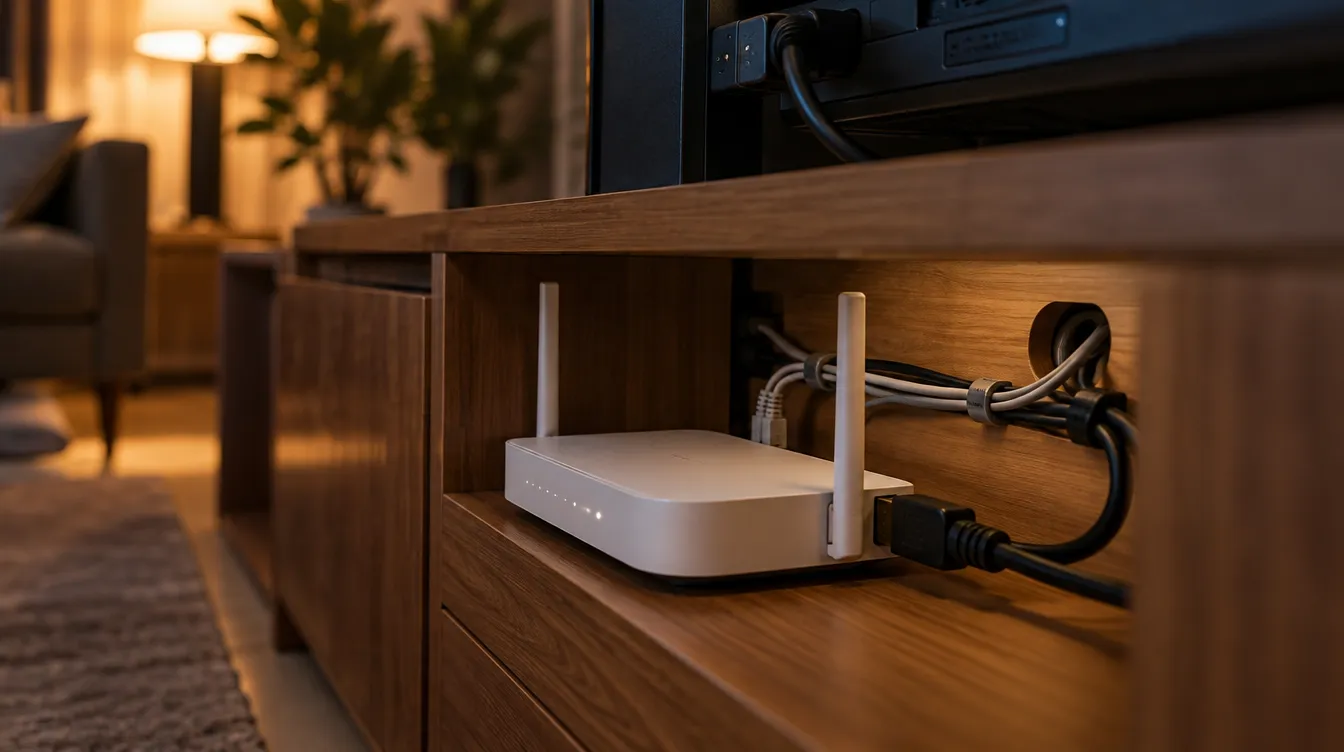
De meest voorkomende oorzaken als je beeld pixelt
Er zijn grofweg vijf oorzaken waarom beeld pixelt bij IPTV. Hieronder lopen we ze één voor één langs, zodat je kunt bepalen welke het meest waarschijnlijk bij jouw situatie past.
Een lage bitrate of een zwakke bronstream
De bitrate is de hoeveelheid videodata die per seconde wordt verstuurd. Hoe hoger de bitrate, hoe meer detail er behouden blijft. Sommige streams hebben van zichzelf een lage bitrate, bijvoorbeeld omdat de oorspronkelijke uitzending al zwaar gecomprimeerd is of omdat de aanbieder bandbreedte bespaart. Dan zie je ook met een supersnelle internetverbinding blokjes, vooral bij beweging.
Een kenmerk van dit probleem is dat het steeds bij dezelfde zender voorkomt, terwijl andere zenders er prima uitzien. Dan ligt het waarschijnlijk niet aan jouw verbinding, maar aan de kwaliteit van die specifieke stream.
Pakketverlies: pixelend beeld door een instabiele verbinding
Data reist in kleine pakketjes over het internet. Gaan er onderweg pakketjes verloren, dan mist je apparaat stukjes van het beeld. Bij een voldoende buffer vraagt de speler ze opnieuw op, maar bij live-tv is daar weinig tijd voor. Het resultaat: een tijdelijk blokkerig beeld of een gekleurde veeg over het scherm.
Pakketverlies heeft niet altijd te maken met de snelheid van je abonnement. Je kunt een snelle lijn hebben en toch last krijgen van een wifi-verbinding die haperig is, een overbelaste router, een slechte netwerkkabel of drukte op het netwerk in de avond. Een snelheidstest toont vooral de topsnelheid, niet hoe stabiel de verbinding is. Daarom kan een test er goed uitzien terwijl je beeld toch pixelt.
Je apparaat kan de stream niet goed decoderen
Het uitpakken van de gecomprimeerde video gebeurt in je apparaat. Is dat apparaat oud, traag of overbelast, dan kan het de stream niet snel genoeg verwerken. Je ziet dan haperingen, blokjes of een beeld dat achterloopt op het geluid. Dit speelt vooral bij oudere stick-modellen, goedkope mediaspelers en tv's die al jaren geen update hebben gehad.
Zeker bij streams in hoge resolutie of met HEVC-compressie is de rekenkracht belangrijk. Een apparaat dat niet over hardwarematige ondersteuning voor het formaat beschikt, probeert het met de processor te doen en komt dan tekort. Draaien er ook nog meerdere apps op de achtergrond, dan wordt het probleem groter.
Een lage resolutie op een groot scherm lijkt ook op pixelen
Niet alles wat er korrelig uitziet is een storing. Sommige kanalen worden in een lagere resolutie uitgezonden. Op een kleine telefoon valt dat niet op, maar op een tv van 55 inch of groter wordt het beeld opgerekt en zie je grove pixels en onscherpe randen. Je tv doet zijn best om het beeld op te schalen, maar kan geen detail verzinnen dat er niet is.
Test daarom dezelfde zender eens op een kleiner scherm. Ziet het daar prima uit, dan is het geen netwerkprobleem maar een kwestie van bronresolutie. Je kunt dan hooguit de opschaalinstellingen van je tv aanpassen.
Kabels, HDMI-poorten en tv-instellingen die roet in het eten gooien
Dit wordt vaak vergeten. Een versleten of goedkope HDMI-kabel kan signaalproblemen geven die lijken op pixelen: flikkerende blokjes, sneeuw of kleurvervorming. Dat zie je vooral bij 4K-beelden, omdat daar meer bandbreedte over de kabel moet. Ook een losse stekker of een poort die niet goed contact maakt kan de boosdoener zijn.
Daarnaast kunnen beeldverbeteraars van je tv een rol spelen. Functies als ruisonderdrukking, bewegingsinterpolatie en dynamische contrastverbetering werken de compressieruis soms juist in de hand. Wat bedoeld is om het beeld mooier te maken, versterkt dan de blokjes in plaats van ze weg te halen.
Pixelend beeld oplossen: stappen in de juiste volgorde
Als je je beeld wilt verbeteren, werk dan systematisch. Verander niet alles tegelijk, want dan weet je achteraf niet wat het verschil heeft gemaakt. Begin met de snelle, makkelijke checks en werk naar de lastigere punten toe.
Begin met snelle checks bij een pixelend beeld
De volgende stappen kosten weinig tijd en lossen verrassend vaak het probleem op:
- Herstart je app en apparaat. Sluit de app volledig af en start je tv, stick of box opnieuw op. Een tijdelijke geheugenfout is zo verholpen.
- Wissel van zender. Pixelt alleen één zender, dan ligt het waarschijnlijk aan die stream en niet aan jouw opstelling.
- Controleer je kabels. Zet HDMI-kabels goed vast en probeer een andere poort of een andere kabel.
- Haal zware downloads en updates van het netwerk. Een telefoon die op de achtergrond een grote update binnenhaalt kan al genoeg zijn.
- Test met een netwerkkabel. Sluit je apparaat tijdelijk met een ethernetkabel aan. Is het beeld dan strak, dan zit het probleem in je wifi.
Zit je wifi inderdaad in de weg? Dan loont het om je router eens kritisch te bekijken. Over de plaatsing en instellingen van je router vind je op deze site een apart artikel.
Pas de beeldinstellingen in je IPTV-app aan
Veel IPTV-apps hebben opties die invloed hebben op hoe de stream wordt afgespeeld. De namen verschillen per app, maar zoek naar de volgende onderdelen:
- Hardwaredecodering: zet deze aan als je apparaat dat ondersteunt. Dat ontlast de processor flink. Werkt het juist slechter, probeer dan de softwarematige variant.
- Afspeelmodus of speler: sommige apps laten je kiezen tussen meerdere ingebouwde spelers. Wisselen kan een groot verschil maken.
- Buffergrootte: een iets grotere buffer geeft je speler meer ruimte om verloren data op te vangen voordat het beeld uitvalt.
- Beeldverhouding en schaling: een verkeerde instelling kan het beeld extra onscherp maken.
Pas één instelling tegelijk aan en test een paar minuten met een scène met veel beweging. Zo zie je meteen of het helpt.
Zo ontdek je of je pixelende beeld aan één zender ligt
Dit is misschien wel de meest waardevolle test. Kijk op drie of vier verschillende zenders, het liefst van verschillende soorten: een nieuwszender, een filmkanaal en een sportkanaal. Let op het volgende:
- Pixelt alles tegelijk? Dan zoek je de oorzaak in je netwerk, je apparaat of je tv-instellingen.
- Pixelt alleen één zender of één groep zenders? Dan ligt het hoogstwaarschijnlijk aan de bron.
- Pixelt het alleen op één apparaat, terwijl een ander apparaat in dezelfde kamer prima beeld heeft? Dan is dat apparaat of die app de oorzaak.
Door zo te vergelijken sluit je binnen vijf minuten twee van de drie mogelijke oorzaken uit. Dat scheelt veel gepuzzel.
Pixelt je beeld door je IPTV-aanbieder? Zo herken je dat
Niet elk pixelprobleem is zelf op te lossen. Soms ligt het echt bij de aanbieder, bijvoorbeeld wanneer servers overbelast zijn tijdens een druk uur of wanneer een bronstream tijdelijk slecht is aangeleverd. Dat is vervelend, maar het is goed om dat te herkennen zodat je niet urenlang je eigen opstelling aanpast.
Tekenen dat een pixelend beeld aan de bron ligt
Let op deze signalen:
- Het probleem treedt op bij meerdere apparaten en bij verschillende netwerken, bijvoorbeeld ook via mobiel internet.
- Het begint op vaste momenten, zoals tijdens de avondspits of bij populaire uitzendingen waar veel mensen tegelijk naar kijken.
- Het blijft beperkt tot een of enkele zenders, terwijl de rest scherp is.
- Het probleem verdwijnt na een tijdje vanzelf, zonder dat je iets hebt aangepast.
Een aanbieder met een goede infrastructuur zorgt dat pieken worden opgevangen, maar tijdens echt drukke momenten kan het toch gebeuren dat een stream even minder stabiel is. Een kort probleem is dan geen reden tot paniek. Blijft het structureel terugkomen, dan is het verstandig om contact op te nemen.
Wat je aan support doorgeeft bij een pixelend beeld
Hoe preciezer je het probleem omschrijft, hoe sneller de support kan helpen. Noteer daarom vooraf het volgende:
- Bij welke zender(s) het gebeurt en hoe vaak.
- Op welk apparaat en in welke app je kijkt.
- Of je via wifi of kabel verbonden bent.
- Op welke tijdstippen het probleem het sterkst is.
- Wat je al hebt geprobeerd, zoals een herstart of een andere speler.
Met deze informatie hoeft de support geen halve vragenlijst af te werken en kan er gericht naar de oorzaak worden gezocht. Wil je weten wat voor ondersteuning en kwaliteit je mag verwachten voordat je een abonnement neemt, kijk dan eens rond op AbonnementenIPTV en test rustig tijdens je eerste dagen hoe de beeldkwaliteit bij jou thuis uitpakt.
Pixelend beeld voorkomen: gewoontes die helpen
Een beetje voorbereiding voorkomt veel ergernis. Met een paar vaste gewoontes verklein je de kans dat je beeld pixelt aanzienlijk.
Kies een apparaat dat past bij IPTV
Een bekabelde verbinding blijft de stabielste keuze voor je belangrijkste tv. Is dat niet mogelijk, gebruik dan een moderne wifi-standaard en zorg dat je apparaat dicht bij de router staat. Kies daarnaast een mediaspeler of tv met voldoende rekenkracht en ondersteuning voor moderne codecs. Een apparaat dat op papier snel genoeg is voor 4K, geeft ook in Full HD vaak een rustiger en stabieler beeld.
Houd je apparatuur en app up-to-date
Updates bevatten niet alleen nieuwe functies, maar ook verbeteringen in de manier waarop video wordt afgespeeld. Controleer af en toe of er een nieuwe versie van je app of de software van je tv beschikbaar is. Maak voor het updaten wel eerst even een back-up van je instellingen, zodat je niet opnieuw hoeft te beginnen.
Zet beeldverbeteraars bewust in
Fabrieksinstellingen van tv's staan vaak op een felle, overbewerkte modus. Probeer eens de filmmodus of een neutrale beeldmodus en schakel ruisonderdrukking en bewegingsverbetering tijdelijk uit. Soms is het beeld dan veel rustiger en zie je minder blokjes. Je kunt de instellingen daarna weer stap voor stap aanpassen naar je eigen smaak.
Kijk slim op drukke momenten
Als je op een vast tijdstip structureel last hebt, kan het helpen om je gebruik te spreiden. Download of update niet op hetzelfde moment dat je kijkt, en laat andere apparaten in huis even met rust als je een belangrijke uitzending wilt volgen. Het zijn kleine aanpassingen, maar op een druk thuisnetwerk maken ze het verschil.
Tot slot: een pixelend beeld is meestal op te lossen
Een pixelend beeld voelt als een groot probleem, maar de oorzaak is vaak veel kleiner dan je denkt. Het kan een instabiele wifi-verbinding zijn, een kabel die niet goed vastzit, een app-instelling die niet optimaal staat of een tv die het beeld te agressief bewerkt. Soms ligt het ook gewoon aan één zender met een lage bronkwaliteit.
Werk daarom systematisch. Bepaal eerst of het probleem bij één zender, één apparaat of overal optreedt, en pas daarna je netwerk, je app en je tv-instellingen aan. Lukt het dan nog niet, verzamel dan de gegevens die je support nodig heeft en vraag gericht om hulp. Met die aanpak kijk je meestal binnen een avond weer met een strak, scherp beeld.