

Je zit op de bank, de avond is gepland, en dan gebeurt het: het beeld bevriest, het geluid hapert en er verschijnt een draaiend rondje midden in je scherm. Bij IPTV ligt dat vaker aan je thuisnetwerk dan aan de stream zelf. Het goede nieuws: met een router goed instellen los je veel van deze problemen op, vaak zonder dat je er iets voor hoeft te kopen.
In dit artikel leggen we stap voor stap uit hoe je je router optimaal afstemt op IPTV. We hebben het over plaatsing, frequenties, kanalen, QoS, kabels en nog een paar instellingen die je misschien nog nooit hebt aangeraakt. Je hoeft geen netwerkexpert te zijn: als je kunt inloggen op het beheerscherm van je router, kom je al een eind.
Waarom een router instellen voor IPTV zoveel verschil maakt
IPTV werkt via je internetverbinding. Dat betekent dat elk beeld dat je ziet eerst door je router moet voordat het je televisie, box of stick bereikt. Een router die ongunstig is ingesteld, kan daar een flessenhals van maken. Dat merk je vooral bij zware streams zoals hoge resolutie en snelle beweging, zoals sport of actiefilms.
Veel mensen denken dat een sneller internetabonnement de oplossing is. Maar je kunt een supersnelle verbinding hebben en toch last houden van haperingen, simpelweg omdat het signaal tussen router en apparaat niet stabiel is. Stabiliteit is bij streamen belangrijker dan pure snelheid. Een constante verbinding van 25 Mbps is beter dan een schommelende verbinding die het ene moment 200 Mbps haalt en het volgende moment bijna wegvalt.
Wat je minimaal nodig hebt voor soepel IPTV-beeld
Als vuistregel heb je voor standaardkwaliteit zo'n 8 tot 10 Mbps per stream nodig, en voor hoge resolutie ruim 15 tot 25 Mbps. Kijken meerdere gezinsleden tegelijk, tel die waarden dan bij elkaar op. Vergeet daarbij niet dat anderen in huis ook downloaden, gamen of videobellen. Je router moet al dat verkeer eerlijk kunnen verdelen, en dat is precies waar de instellingen een rol spelen.
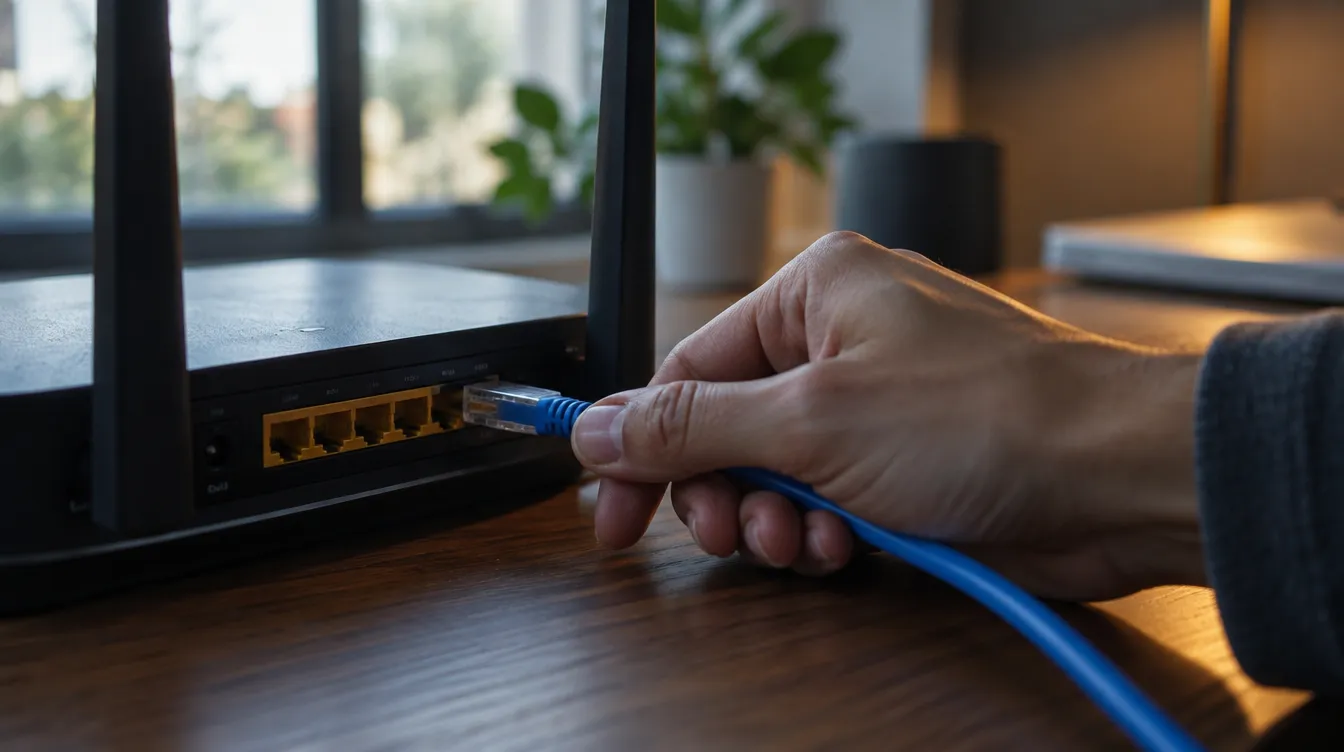
De beste plek voor je router: de basis van goede IPTV-kwaliteit
Voordat je ook maar één instelling aanpast, kijk eerst waar je router staat. Veel routers staan weggestopt in een meterkast, achter een tv-meubel of onder een stapel kabels. Dat is funest voor je wifisignaal. Muren, vooral van beton of steen, en metalen kasten dempen het signaal flink.
- Zet de router zo centraal mogelijk in huis, het liefst op ooghoogte of hoger.
- Houd hem uit de buurt van magnetrons, babyfoons en draadloze telefoons, die storing kunnen veroorzaken.
- Vermijd plaatsing achter of naast grote metalen objecten en aquaria.
- Zorg dat de antennes, als je ze hebt, verticaal staan voor een goede dekking op dezelfde verdieping.
Staat je router noodgedwongen in de meterkast en zit je tv aan de andere kant van het huis? Dan is een bekabelde verbinding of een extra toegangspunt vaak slimmer dan eindeloos sleutelen aan de instellingen. Daar komen we zo op terug.
Overstappen op 5 GHz: de eerste stap naar stabiel IPTV
De meeste moderne routers zenden uit op twee frequentiebanden: 2,4 GHz en 5 GHz. Het verschil is belangrijk voor je IPTV-kwaliteit. De 2,4 GHz-band heeft een groter bereik, maar is ook veel drukker. Buren, slimme apparaten en huishoudelijke elektronica gebruiken dezelfde band, waardoor er veel storing ontstaat. De 5 GHz-band is sneller en rustiger, maar heeft een korter bereik en komt minder goed door muren heen.
Welke band kies je voor je tv of IPTV-box?
Staat je tv of box in dezelfde ruimte als de router, of op korte afstand daarvan? Kies dan bij voorkeur 5 GHz. Je krijgt hogere snelheden en minder last van storing. Staat het apparaat verder weg of zitten er dikke muren tussen? Dan kan 2,4 GHz juist stabieler zijn, ook al is de maximale snelheid lager. Probeer beide uit en kijk wat in jouw woning het beste werkt.
Veel routers combineren beide banden onder één netwerknaam, met de functie 'band steering'. Dat klinkt handig, maar het kan ertoe leiden dat je apparaat onverwacht wisselt tussen banden en daardoor even haperend beeld geeft. Overweeg om de twee netwerken een eigen naam te geven, bijvoorbeeld '-5G' achter de naam toe te voegen, en je streamingapparaat bewust met het 5 GHz-netwerk te verbinden.
Het juiste wifikanaal kiezen voor je IPTV-verbinding
Elke wifiband is opgedeeld in kanalen. Staan jij en je buren op hetzelfde kanaal, dan moeten jullie netwerken om de beurt zenden en ontstaat er vertraging. Vooral in appartementen en dichtbebouwde wijken is dit een veelvoorkomende oorzaak van haperingen.
Op de 2,4 GHz-band zijn alleen kanalen 1, 6 en 11 echt overlapvrij. Kies er één uit die in jouw omgeving het minst gebruikt wordt. Op 5 GHz heb je veel meer ruimte en is overlap minder een probleem, maar ook daar kan een ander kanaal verschil maken.
Zo vind je het rustigste kanaal
Er bestaan gratis apps voor je telefoon die wifinetwerken in je omgeving scannen en laten zien welke kanalen druk zijn. Gebruik zo'n app, kies het rustigste kanaal, en stel dat handmatig in via de routerinstellingen. Laat je de kanaalkeuze op 'automatisch' staan, dan kan de router prima werken, maar hij kiest niet altijd het beste moment of het beste kanaal. Controleer het na een paar dagen opnieuw als de buurt veranderd is.
QoS gebruiken om je router in te stellen voor IPTV
QoS staat voor Quality of Service. Het is een functie waarmee je je router vertelt welk verkeer voorrang krijgt. Voor IPTV is dat precies wat je wilt: streamingverkeer krijgt voorrang boven bijvoorbeeld een grote download op de achtergrond of een software-update op een laptop.
Niet elke router heeft QoS, en de manier waarop je het instelt verschilt per merk. Over het algemeen vind je de optie onder 'geavanceerd', 'verkeersbeheer' of 'prioriteit'. Je kunt vaak kiezen tussen prioriteit per apparaat of per type toepassing.
- Geef je IPTV-box, smart-tv of streamingstick de hoogste prioriteit.
- Stel, indien mogelijk, een bandbreedtelimiet in voor apparaten die veel verkeer genereren maar niet tijdgevoelig zijn.
- Zet 'streaming' of 'video' als toepassingstype op hoog als je router die keuze biedt.
Let op bij QoS-instellingen
Een veelgemaakte fout is om bij QoS je volledige snelheid verkeerd in te vullen. Sommige routers vragen om je upload- en downloadsnelheid, zodat ze het verkeer eerlijk kunnen verdelen. Vul je een te hoge waarde in, dan werkt QoS niet goed. Neem het liefst iets minder dan je werkelijke snelheid, bijvoorbeeld 90 procent, zodat de router altijd ruimte heeft om te sturen.
Een kabel gebruiken: de meest stabiele manier om IPTV te kijken
Wil je de beste IPTV-kwaliteit, dan verslaat niets een bekabelde verbinding. Een ethernetkabel tussen router en tv of box heeft geen last van storing, muren of drukte op het wifi-netwerk. Je krijgt een constante snelheid en een lage vertraging, wat bij live streamen echt merkbaar is.
Is het onpraktisch om een kabel door het huis te trekken? Dan zijn er alternatieven:
- Powerline-adapters sturen het netwerksignaal via het stroomnet. Handig, al hangt de kwaliteit af van de bedrading in je huis.
- Mesh-systemen bestaan uit meerdere toegangspunten die samen één netwerk vormen, ideaal voor grotere woningen.
- Een extra toegangspunt met een kabel naar de router biedt vaak betere prestaties dan een draadloze versterker.
Een goede ethernetkabel hoeft niet duur te zijn. Kies voor kabels van categorie 5e of 6, die ruim voldoende zijn voor streaming. Check ook of de poort op je tv of box netjes vastklikt, want een losse verbinding kan zelf al voor haperingen zorgen.
Overige routerinstellingen die je IPTV-ervaring verbeteren
Naast de grote knoppen zijn er een paar kleinere instellingen die in sommige situaties het verschil maken. Je hoeft ze niet allemaal aan te passen, maar het is goed om ze te kennen.
Firmware bijwerken voor stabielere prestaties
Routerfabrikanten brengen regelmatig updates uit die fouten verhelpen en de prestaties verbeteren. Veel mensen vergeten dit, terwijl een verouderde firmware kan zorgen voor haperingen, willekeurige herstarts of beveiligingsproblemen. Kijk in het beheerscherm of er een update beschikbaar is en installeer die. Sommige routers doen dit automatisch, maar controleer het voor de zekerheid.
Het aantal verbonden apparaten beperken
Elk apparaat dat met je netwerk is verbonden, deelt de beschikbare capaciteit. Slimme lampen, camera's, spelcomputers en telefoons: ze doen allemaal mee. Kijk eens in de lijst met verbonden apparaten of je dingen ziet die je niet herkent of niet meer gebruikt. Haal die van het netwerk om ruimte te maken.
De juiste DNS-server gebruiken
Je router gebruikt een DNS-server om internetadressen om te zetten naar de juiste locatie. Standaard is dat die van je provider, maar die kan traag zijn. Overstappen op een snelle publieke DNS-server kan de reactietijd verbeteren, al merk je dat vooral bij het opstarten van een stream en minder tijdens het kijken zelf.
Wifi-beveiliging op WPA2 of WPA3 laten staan
Een goed beveiligd netwerk voorkomt dat anderen jouw bandbreedte gebruiken. Gebruik WPA2 of WPA3 met een sterk wachtwoord. Oudere standaarden zoals WEP zijn niet alleen onveilig, maar kunnen ook de snelheid beperken.
Je router herstarten en testen: zo controleer je de IPTV-kwaliteit
Na het aanpassen van instellingen wil je weten of het ook echt werkt. Begin met een herstart van je router, zodat alle wijzigingen goed worden doorgevoerd. Wacht een paar minuten tot alles weer verbonden is, en test dan de verbinding op het apparaat waarmee je kijkt.
Doe een snelheidstest direct op je tv, box of stick als dat kan, en niet alleen op je telefoon. Het gaat er immers om wat jouw IPTV-apparaat ontvangt. Kijk niet alleen naar de snelheid, maar ook naar de stabiliteit: zakt de verbinding regelmatig in? Dan is er mogelijk nog storing of een zwakke plek in je dekking.
Een vaste routine voor onderhoud
Een router is geen apparaat dat je één keer instelt en nooit meer aanraakt. Een herstart eens in de paar weken kan helpen om geheugen vrij te maken en kleine problemen op te lossen. Plan het op een moment dat niemand kijkt, bijvoorbeeld 's nachts of overdag. Sommige routers hebben een timerfunctie waarmee dit automatisch gebeurt.
Als je router niet genoeg is voor goede IPTV-kwaliteit
Soms heb je alles geprobeerd en blijft de kwaliteit tegenvallen. Dan kan de oorzaak bij de router zelf liggen. Routers die door providers worden meegeleverd zijn vaak basaal en niet gebouwd voor veel gelijktijdige apparaten. Een eigen, modernere router kan een flinke stap vooruit zijn, zeker als je woning groot is of veel gezinsleden tegelijk streamen.
Let bij het kiezen op ondersteuning voor moderne wifi-standaarden, genoeg bereik voor jouw woning en goede QoS-opties. Een duurder model is niet altijd nodig. Voor de meeste huishoudens is een degelijke middenklasse router, eventueel aangevuld met een extra toegangspunt, ruim voldoende.
Helpt ook dat niet, dan kan de oorzaak buiten je huis liggen, zoals een overbelaste lijn van je internetprovider. In dat geval is het slim om contact op te nemen met je provider en te vragen naar de kwaliteit van je verbinding.
Een router goed instellen voor IPTV: de belangrijkste punten op een rij
Een stabiel IPTV-beeld begint bij een goed ingestelde thuisverbinding. Zet je router op een centrale, vrije plek, kies de juiste frequentieband voor je apparaat en zoek een rustig wifikanaal. Gebruik QoS om je streamingapparaat voorrang te geven, houd je firmware actueel en kies waar mogelijk voor een ethernetkabel. Daarmee pak je de meeste oorzaken van haperend beeld aan.
Wil je er het maximale uit halen, kijk dan ook naar je abonnement zelf. Een goede dienst met een groot aanbod van 30.000+ kanalen, zoals Nederlandse zenders, filmkanalen en premium sportkanalen, levert pas echt plezier op als je netwerk het aankan. Bij AbonnementenIPTV kun je met een geld-terug-garantie van 7 dagen op je gemak uitproberen hoe soepel het bij jou thuis werkt. Bekijk onze abonnementen en ontdek welke past bij jouw kijkgedrag.
Neem de tijd om de tips één voor één door te lopen en test na elke aanpassing. Zo ontdek je precies wat in jouw situatie het verschil maakt, en zit je binnenkort weer ontspannen op de bank, zonder draaiend rondje in beeld.